

Как да свържа машина за печат на кутия за картонена кутия към компютър?
Jul 15, 2025
Ей там! Като доставчик на машини за печат на кутии за картонени опаковки, често ме питат как да свържа тези машини към компютър. В началото може да изглежда малко обезсърчително, но всъщност е доста лесен процес. В този блог ще ви преведа през стъпките и ще ви дам няколко съвета, за да направите връзката гладка и караница - безплатна.
Първо, нека поговорим за това защо бихте искали да свържете вашата машина за печат на кутии за картонена кутия към компютър. Когато ги свържете, можете да се възползвате изцяло от възможностите за дигитален дизайн и печат. Можете да създадете и редактирате дизайните си на вашия компютър, като използвате софтуер за графичен дизайн като Adobe Illustrator или CorelDraw. След това можете да изпращате тези дизайни директно до печатащата машина, като осигурявате висококачествени и прецизни отпечатъци всеки път.
Стъпка 1: Проверете съвместимостта
Преди да започнете да свързвате каквото и да било, трябва да сте сигурни, че вашата машина за печат на кутията на картонени опаковки е съвместима с вашия компютър. Повечето съвременни машини поддържат общи операционни системи като Windows, MacOS и Linux. Обикновено можете да намерите тази информация в ръководството за потребителя на машината. Ако не сте сигурни, можете да проверите и уебсайта на производителя.
Например, ако имате aМама за печат на кутии с малка картонена кутия, вероятно ще има добра съвместимост с широк спектър от компютри. Същото важи и заМашина за печат на кутиииГофрирана печатница на дъската.
Стъпка 2: Съберете необходимите кабели
След като потвърдите съвместимостта, е време да съберете кабелите, които ще ви трябват. Най -често срещаният начин за свързване на печатница към компютър е чрез USB кабел. Повечето машини се предлагат с USB кабел в кутията, но ако вашият не, можете лесно да си купите такъв в магазин за електроника.
Някои по -стари машини могат да използват Ethernet кабел за връзка. Ethernet връзките са чудесни за печат, базиран на мрежата, където множество компютри могат да имат достъп до една и съща печатница. Ако вашата машина поддържа Wi - Fi, изобщо няма да ви трябват кабели. Можете да го свържете към компютъра си безжично чрез вашия дом или офис мрежа.
Стъпка 3: Инсталирайте драйверите
Драйверите са софтуерни програми, които позволяват на вашия компютър да комуникира с печатащата машина. Без правилните драйвери компютърът ви няма да може да разпознава машината. Обикновено можете да намерите драйверите на уебсайта на производителя.
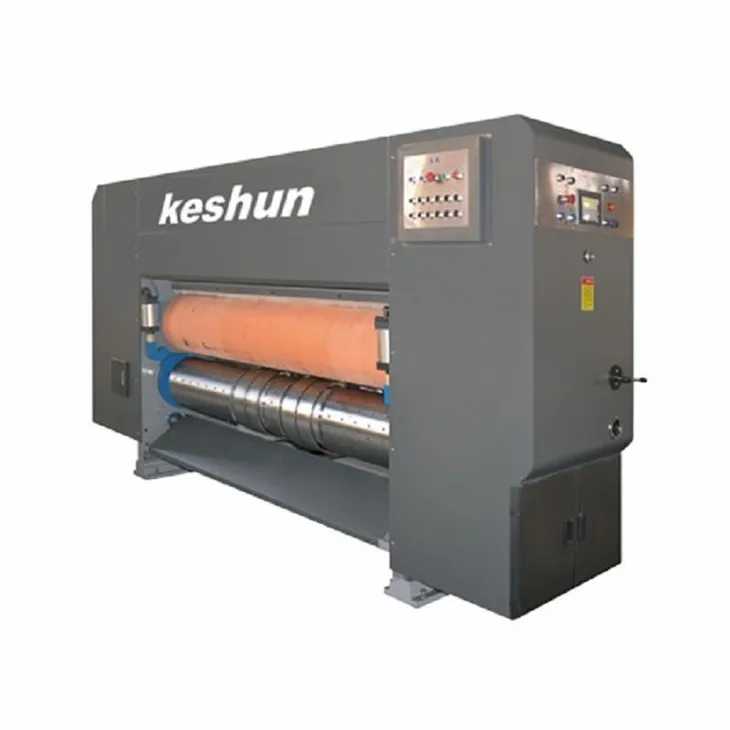

Ето как можете да ги инсталирате:
- Отидете на уебсайта на производителя и потърсете драйверите за вашия специфичен модел за печат на картонени кутии.
- Изтеглете драйверите на вашия компютър. Уверете се, че сте изтеглили версията, която е съвместима с вашата операционна система.
- След като изтеглянето приключи, стартирайте инсталатора. Следвайте инструкциите на екрана, за да инсталирате драйверите. Може да отнеме няколко минути, така че бъдете търпеливи.
Стъпка 4: Свържете машината към компютъра
Сега е време физически да свържете машината към компютъра.
- USB връзка: Включете единия край на USB кабела в USB порта на вашия компютър, а другият край в USB порта на печатницата. Уверете се, че връзките са защитени.
- Ethernet връзка: Свържете единия край на Ethernet кабела към Ethernet порта на вашия компютър, а другият край на Ethernet порта на печатницата. Може също да се наложи да конфигурирате мрежовите настройки на вашия компютър, за да разпознаете машината.
- Wi - Fi връзка: Ако използвате Wi - Fi, включете печатащата машина и следвайте инструкциите в ръководството за потребителя, за да я свържете към вашата Wi - Fi мрежа. На вашия компютър отидете в мрежовите настройки и потърсете печатащата машина. Изберете го и въведете паролата, ако е необходимо.
Стъпка 5: Тествайте връзката
След като свържете машината и инсталирате драйверите, е време да тествате връзката. Отворете документ или изображение на вашия компютър, което искате да отпечатате. Отидете на опцията „Печат“ в софтуера (обикновено се намира в менюто „Файл“).
Изберете вашата машина за печат на кутии от картонена кутия от списъка на наличните принтери. Може да се наложи да коригирате някои настройки за печат като качество на печат, размер на хартията и ориентация. След като сте доволни от настройките, щракнете върху „Печат“.
Ако всичко върви добре, печатницата трябва да започне да отпечатва вашия документ или изображение. Ако не стане, двойно - проверете връзките на кабелите, уверете се, че драйверите са инсталирани правилно и машината е включена и готова за отпечатване.
Съвети за плавна връзка
- Дръжте софтуера актуализиран: Редовно проверявайте за актуализации на софтуера както за операционната система на вашия компютър, така и за драйверите на печатницата. Актуализациите често включват корекции на грешки и подобрения на производителността, които могат да направят връзката по -стабилна.
- Използвайте висококачествени кабели: Добър - качествен кабел може да направи голяма промяна във връзката. По -евтините кабели могат да имат свободни връзки или лошо качество на сигнала, което може да доведе до проблеми с печат.
- Проверете настройките на мрежата: Ако използвате Ethernet или Wi - Fi връзка, уверете се, че вашите мрежови настройки са конфигурирани правилно. Може да се наложи да се консултирате с вашия ИТ отдел или мрежов администратор, ако имате проблеми.
Заключение
Свързването на машина за печат на кутии с картонена кутия към компютър е чудесен начин да подобрите възможностите си за печат. Следвайки тези стъпки и съвети, можете да осигурите гладка и успешна връзка.
Ако сте на пазара за нова машина за печат на кутии за картонени опаковки или имате въпроси относно процеса на свързване, не се колебайте да се свържете. Тук сме, за да ви помогнем да се възползвате максимално от вашето оборудване за печат. Независимо дали имате нужда от aМама за печат на кутии с малка картонена кутия, aМашина за печат на кутии, или aГофрирана печатница на дъската, Покрихме ви.
ЛИТЕРАТУРА
- Наръчници за потребители на производителя за машини за печат на кутии за картонени опаковки.
- Онлайн ресурси от уебсайтове на електроника и печатни индустрии.